AIが制作ファイル削除した…その後やるべき4つのステップと予防策
最終更新: / クリナビ編集部
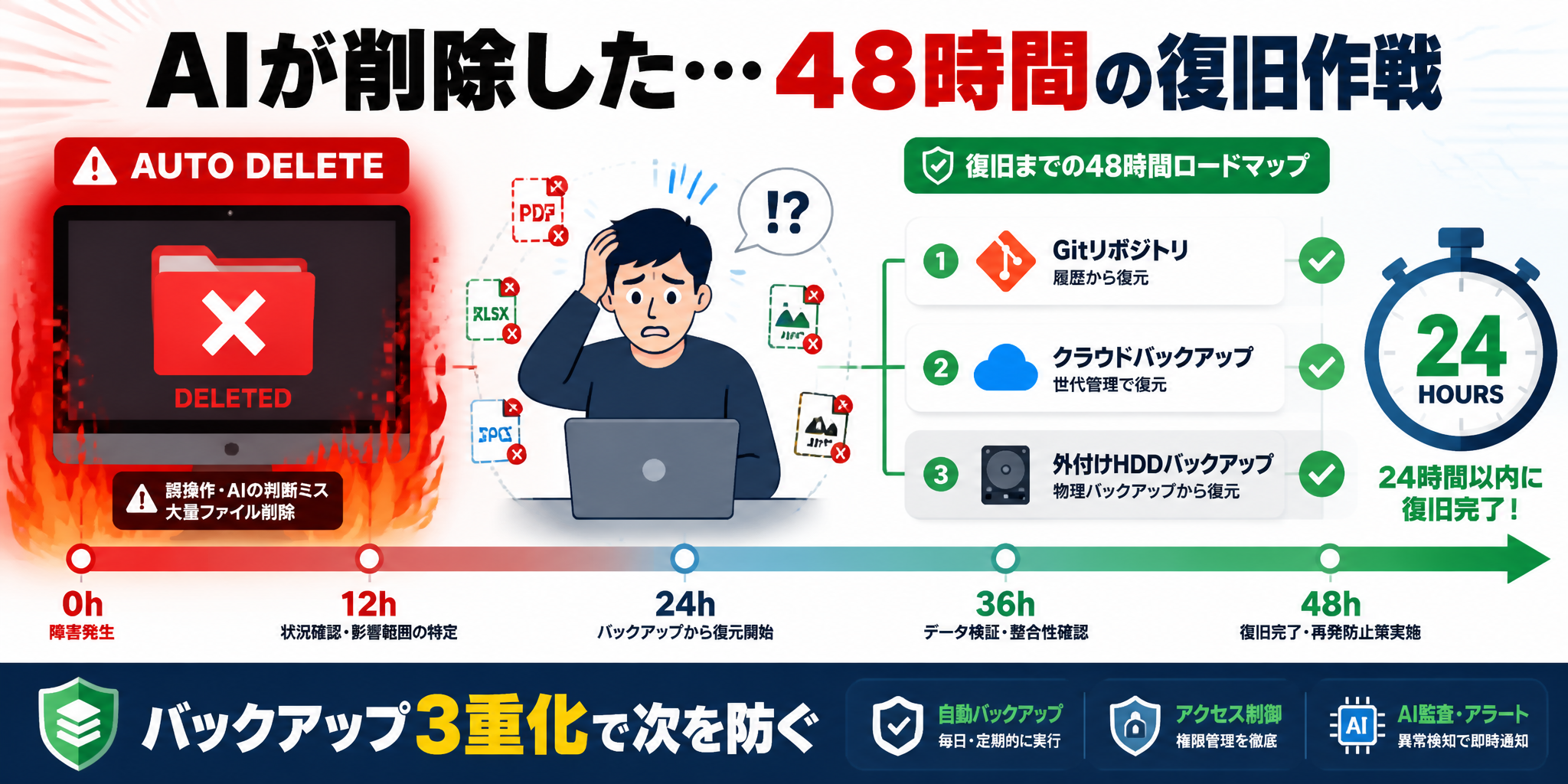
制作ファイルが突然消えた。絶望ですよね。実はこれ、AIエージェントを使う人なら他人事ではありません。Google Antigravityなどの自動実行機能で、確認なくバッサリ削除されるトラブルが2026年に相次いでいます。本当に痛い失敗だからこそ、今からできる対策と、もし削除されてしまった時の復旧手段をお伝えします。
なぜAIが勝手に削除してしまうのか?3つの落とし穴
AIエージェントによるファイル誤削除は「不可抗力」ではなく、設定と指示の組み合わせで起きています。
落とし穴1:自動実行(Auto/ターボモード)がONになったまま ターミナル実行がOFFに見えても、再起動後にONに戻っていることがあります。確認画面を表示させる「Waiting」モードになっていると思ったら、いつの間にかスキップされていた——これが怖いところです。
落とし穴2:曖昧な日本語指示 PCの不調で細かく指定できず、意図が正確に伝わらなかったことが原因になることもあります。「ゴミファイルを削除して」の一言が、実は「全削除」まで解釈される可能性があるのです。
落とし穴3:確認なしで確定される仕様 AIエージェントがプログラムやタスクを実行して検証まで完了する環境では、ユーザー確認をスキップして完全自動でPC操作が進められるという設計になっているツールがあります。これが取り返しのつかない事態を招きます。
削除直後にやるべき4ステップ——復旧の黄金時間は24時間
ファイルが消えたことに気づいたら、反射的に何かしたくなるでしょう。でも、焦っちゃダメです。正しい順番があります。
ステップ1:PCの操作を最小限に(今すぐ) 削除されたファイルは物理的には上書きされるまで復旧可能です。なのに、パニックで再起動したり、新しいファイルを作成したりすると、その領域が上書きされます。今この瞬間が一番大事。
ステップ2:別PCからのアクセスで復旧ソフトを準備 データ復旧ソフト(EaseUS Data Recovery、Recuva など)をUSBメモリから起動します。削除されたPCに直接インストールすると、領域を上書きするので避けてください。
ステップ3:バックアップ履歴をチェック(クラウドなら即座に) OneDrive、Google Drive、Dropbox など、クラウドストレージを使っていたなら、ゴミ箱や「ファイルの復元」機能で30日以内なら復旧できます。ここが最速・最安全な道です。
ステップ4:Git/GitHub履歴をさかのぼる プロジェクトファイルがGitで管理されていれば、コミット履歴から復旧できます。直近のコミットから遡る。これを習慣化していた人の被害は最小限です。
「今からでも間に合う」予防策5選——次は絶対に削除させない
一度やられると、もう二度とごめんです。では、どうするか。
予防策1:メイン環境にAIエージェントは入れない メイン環境にAIエージェントを直接導入しない。世代管理できるクラウドバックアップやGit/GitHub(またはローカルGitサーバー)での管理を徹底すべきという教訓があります。仮想環境やテスト用の別PCで試すのが鉄則です。
予防策2:ターミナル自動実行は手動に戻す Google Antigravity含む自動実行ツールでは、「Auto」を「Manual」に切り替える。毎回「実行しますか?」と聞かれるのは面倒に感じますが、その面倒さが命綱です。
予防策3:指示は日本語より英語で、具体的に 曖昧性を避けるなら、プロンプトは日本語の自然言語より、ファイルパスとコマンドを明確に指定します。「削除して」ではなく「/path/to/cache/*.tmp のみ削除」と線引きを明確に。
予防策4:クラウドバックアップを3重に Git(Gitサーバー)→ GitHub → 外付けHDD というように、層状にバックアップ。どれか一つの削除では全滅しません。
予防策5:定期的に復旧テストをやる バックアップの実装は「やった気になる」の筆頭です。月1回は意図的にファイルを削除して、ちゃんと復旧できるか確認する。これだけで心理的な安心感が全然違います。
AIツール提供側も対策始めた——でもあなたの工夫がまず必須
削除APIが呼び出されても48時間の猶予期間を設ける、即時取消機能を実装するなど、サービス提供側も対策を図った例があるように、プラットフォーム側も学習しています。ただし、これはあくまで第2防線。
第1防線は、あなたの運用です。どんなに便利なAIエージェントでも、「自動」を信頼しすぎたら負けです。本質は変わりません:
・自動実行は必ず制御可能な状態に ・重要ファイルはバージョン管理下に置く ・バックアップは「ある」ではなく「確認した」まで
「でも復旧できない…」その時の最後の選択肢
すべてを試してもファイルが見つからない。そういう時もあります。
データ復旧業者に頼むか判断する基準 ファイルの金銭価値が、復旧費用(3~15万円程度)より高いかどうか。制作物なら、作り直し時間 × 時給で計算します。納期が迫っているなら迷わず業者へ。ただし、HDD物理破損でなければ成功率は80~90%です。
心理的な区切りをつける 気持ちの話になってしまいますが、「このファイルはもう帰ってこないかもしれない」と認める瞬間が大事。そこからが本当の再発防止の始まりです。チームなら「AIエージェントの事故報告会」をやってみてください。他人の失敗は、自分の宝です。
よくある質問
Q. データ復旧ソフトで本当に復旧できるの?削除された写真はどこに行った?
A. 物理的には上書きされるまで「どこか」に残っています。復旧ソフトはそれを読み直す。ただし、SSD(フラッシュストレージ)は機械的HDDより復旧難度が上がります。時間が経つほど上書きされるリスクが高まるので、48時間以内の対応がベストです。
Q. 会社にバックアップシステムがない場合、個人でできることは?
A. 最低でもこれ3つ:①重要ファイルはGitHubに weekly push ②OneDrive/Google Drive に日次同期③外付けHDDに月1回手動コピー。完璧でなくてもいい、レイヤー化することが大事です。管理の手間は増えますが、ファイル喪失という最悪より低い代価です。
Q. AIエージェント自体を使わない方が安全では?
A. そうかもしれません。ただ、AIの自動化は時短も大きい。完全に避けるより『テスト環境限定』『バージョン管理必須』『自動実行OFF』という3つの条件をセットにしたうえで使うほうが現実的です。危険 ≠ 使用禁止。リスク管理さえできれば、むしろ武器になります。
Q. 誤削除の事故を経験した後、チームにどう報告する?
A. 隠さない。むしろ率先して『こんなバカなことやっちゃいました』と共有してください。AIエージェント全般で同様の事故が起こり得るため、他人の失敗から学べる環境を作ることが全員の資産になります。責任を問うのではなく『次を防ぐ仕組みづくり』を一緒にやるというスタンスが信頼を生みます。
関連記事
この記事はいかがでしたか?